Memaparkan catatan dengan label sumber terbuka. Papar semua catatan

Isnin, 28 Disember 2009

Kamal, 3 Gadis dan Ubiquity

"Kamal, kau faham tentang aliphatic compounds yang Dr Manasan ajar tadi?" ujar Arina sambil ditemani oleh rakannya Mira dan Sakinah. Mereka baru sahaja habis kuliah 'Kimia I' yang diajar oleh Dr Michael Manasan. Mereka berempat duduk di ruangan meja rehat dikawasan fakulti melepas lelah.

"Tak juga, kene tengok balik la. Ni pun aku nak rujuk di internet, alang-alang masih segar." ujar Kamal sambil mengeluarkan komputer ribanya dan terus membuka Firefox, pelayar internet yang "terhangat dipasaran" kini. Tiba-tiba Sakinah terlihat sesuatu yang ganjil, cara Kamal melakukan carian adalah berlainan dan nampak lebih laju. Lantas Sakinah bertanya kepada Kamal.


"Yang aku guna ni dipanggil Ubiquity, salah satu daripada plugin didalam Firefox. Hai.. Terpersona ke wahai Sakinah?" Kamal membalas pertanyaan tersebut dengan nada bergurau. Lantas Kamal mengajarkan bagaimana untuk memasang Ubiquity sekaligus mengajarkan secara asas untuk menggunakan Ubiquity kepada tiga orang gadis tersebut.

Cara Pemasangan Ubiquity
"Daripada menu utama Firefox, pilih Tools > Add-on. Ambil pilihan get add-on dan lakukan carian "ubiquity" dan korang tekan butang install dan selepas itu Firefox perlu melakukan restart. Ubiquity sedia untuk digunakan selepas itu." Terang Kamal sambil menunjukkan demonstrasi kepada tiga orang dara pingitan tersebut.

"Untuk pembelajaran asas, korang boleh mengikuti tutorial yang akan ditunjukkan. Mungkin kekok untuk kali pertama, lama-lama rasa seronok la nanti." Ujar Kamal lagi.


"Wahh, nampak menarik la. Mula-mula aku fikir ini mesti salah satu benda pelik dalam OS yang si Kamal ni guna. Rupanya bukan. Semua OS boleh guna. Emm.. apa nama OS yang kau guna ni Kamal?" Tanya Mira. "Pasal OS ni nanti lain kali aku boleh bagi tahu. Tapi dengan syarat, Mira kene bagi tahu password komputer Mira boleh?". Kamal menjawab penuh harapan. "Boleh, boleh blah" ujar Mira dan disambut dengan gelak tawa mereka berempat. Mira telah belajar daripada kesilapannya yang dahulu.

Nota Tambahan
Watak tiga orang gadis diatas adalah diambil daripada cerita saya tidak suka password oleh waidakmy.
Watak Michael Manasan tersebut adalah salah seorang daripada tenaga pengajar kursus .net framework 3.5 tempoh hari.
Rasanya macam tidak sesuai K menulis dalam genre begini. Kurang berpuas hati.

Kemaskini_1: 28 Disember 2009


Kemaskini_2: 29 Disember 2009

Sabtu, 26 Disember 2009

Songbird, SkreemR & Penulis Baru

Bring It On Home To Me
Apa gila dikepala menyebabkan begitu minat dengan lagu blues yang satu ini. Mungkin penangan B.B. King yang berduet bersama Paul Carrack didalam album Deuce Wild. Penyanyi asal lagu ini adalah Sam Cooke. Masalah utamanya tiada dalam data simpanan lagu yang dinyanyikan oleh penyanyi asalnya. Percubaan mencari di Interent ternyata sukar kerana mungkin tidak reti bermain kata kunci di Google. Nasib baik ada Songbird.

Bila Burung Bernyanyi
Artikel tentang Songbird yang pertama didalam blog ini ditulis pada 7 Disember 2008. Ya, lebih setahun yang lalu. Pada masa itu versi 1.0 RC1 baru sahaja dikeluarkan. Digelar sebagai "iTunes Killer" dan kini Songbird baru sahaja mengeluarkan versi yang terbaru, Songbird 1.4.2. Antara lain perubahannya adalah pembentukkan bulu yang baru. Bulu di dalam Songbird dimaksudkan dengan tema. Daripada bulu yang berwarna putih kini telah menjadi ungu kehitaman. Mungkin ingin menampakkan lebih matang.


Aplikasi plugin juga telah semakin matang. Boleh didapati di laman rasmi Songbird untuk pengguna Windows (Win7 tidak ditawarkan secara rasmi, walaupun masih boleh dipasang), Linux dan juga Mac OSX. Oh tidak lupa, adakah anda tahu bahawa anda boleh memuat turun lagu di internet secara percuma dengan menggunakan Songbird dan SkreemR sebagai plugin?. Sumber: Songbird, lifehacker.com

SkreemR
Oleh kerana begitu minat dengan lagu tersebut, pencarian menggunakan SkreemR dimulakan. Dan hasilnya begitu memberansangkan. Lihat gambar di bawah:


419 hasil. Dan sehingga 100 yang pertama, 20 versi Bring It On Home To Me boleh dimuat turun. Perhatikan gambar yang menunjukkan ada butang download. Anda mungkin berminat jika anda mencubanya sendiri. Songbird

Intergrasi Bersama Karmic
Yang paling menarik adalah intergrasi bersama Linux Ubuntu 9.10 (Karmic Koala) yang membolehkan notifikasi lagu yang dimainkan ditunjukkan menggunakan features notifikasi Karmic yang sedia ada. Sekali gus menunjukkan pengaruh Ubuntu dan Linux didalam Songbird bukan boleh diabaikan begitu sahaja.

Penulis baru
Sementara ini juga K dengan berbesar hatinya memperkenalkan penulis jemputan yang pertama didalam blog yang tidak popular ini. Beliau adalah penulis blog Sukiprettle, Sukiminna. untuk mengenali lebih lanjut tentang apa yang akan dibuat oleh Suki didalam blog ini, K rasa lebih baik Suki sendiri menulis serba sedikit.

Ok, kita tamatkan edisi hari ini.

Rabu, 23 Disember 2009

Deface: Metrolink


Di godam oleh Musti. Yang tak nak kalah siap ada lagu dalam bahasa yang kurang langsung tidak difahami. Semoga metrolink dapat pulih dengan pantas. Sumber: web2secure

Tipu atau Pura pura
Perlu atau tidak untuk menyembunyikan diri daripada mengatakan kita tahu didalam sesuatu bidang? Ada positif ada negetif. The Oatmeal ada membuat kartun (mungkin dia pelukis kartun seperti alif) tentang "kenapa ada baiknya anda berpura-pura untuk tidak tahu apa-apa tentang komputer".

Pelayar Internet
Sudah lama rasanya tidak menulis tentang peperangan pelayar internet kini. Yang menarik kini adalah:-
  1. Opera 10.5 mengatakan bahawa enjin JavaScript Carakan mereka pantas.
  2. Antara muka konsep Firefox 4 telah mula diperlihatkan. Agak menarik dan masih terlalu awal untuk membuat kesimpulan.
  3. Firefox juga ada mengatakan bahawa mereka telah bersedia untuk mengeluarkan Firefox Mobile.
Perkara 10 dekad
Sudah ramai web dan blog yang mula mengeluarkan artikel penutup tahun ini ataupun lebih baik mengeluarkan artikel untuk 10 tahun yang lepas. Antara yang menarik perhatian adalah sistem operasi terburuk dan terbaik pernah dihasilkan dalam masa 10 tahun ini yang ditulis oleh tom henderson. Tekaan anda?
  • Terburuk: Windows Millennium Edition (WinME), NetWare 6.5, GNU Hurd & Windows Vista
  • Terbaik: Windows Server 2008 R2, MacOSX, Solaris 10, Linux & Google Android
Tetapi tidak semua yang diperkatakan itu K sendiri setuju. Anda pula bagaimana?

Owh ya.. tambahan. Tahukah anda bahawa teknologi kamera Nikon kini digunakan oleh NASA untuk ke ISS? Kali terakhir Nikon digunakan oleh NASA adalah pada tahun 2008.

notakaki: Masih ingat tentang Y2K? Apa yang anda buat pada malam Millennium tersebut?
notakaki_2: Disebabkan masa kurang mengizikan, K rasa ini cara terbaru untuk K menulis. masukkan banyak entri didalam satu tajuk.

Kemaskini_1: 23 Disember 2009

Selasa, 4 Ogos 2009

Firefox 3.5.2

Enam Naik Taraf
Empat kritikal, satu sederhana dan satu tahap rendah. Untuk lebih lanjut lawati ke sini.

Rabu, 29 Julai 2009

Terminal. Edisi 8

Edisi 8
Bersambung daripada edisi 7. Masih tidak lengkap tugas yang diberikan didalam senario. Yang masih tertinggal adalah;
  • membuat direktori eksekutif, penyelidik, aplikasi dan penjualan di bawah direktori /home/syarikat
  • ketua kumpulan boleh memasuki direktori kumpulan sekundernya
  • direktori eksekutif hanya boleh dimasuki oleh kumpulan eksekutif
  • direktori penyelidik hanya boleh dimasuki oleh kumpulan penyelidik
  • direktori aplikasi hanya boleh dimasuki oleh kumpulan aplikasi
  • direktori penjualan hanya boleh dimasuki oleh kumpulan penjualan
Edisi 8 menyambung tugas tersebut.

rwx
RWX (baca sebagai rowx) adalah satu cara untuk menguruskan kebenaran untuk sesebuah fail atau sesebuah direktori yang boleh digunakan oleh kumpulan atau pengguna yang telah diberi kebenaran sahaja. Atau dapat dianalogikan sebagai satu peraturan kepada sesiapa yang mahu memasuki sesebuah banggunan. Untuk menerangkan konsep yang digunakan oleh rwx, lihat pada gambar di sebelah yang menunjukkan beberapa contoh fail dan direktori, dapat dilihat dicontoh yang ketiga ditulis adalah;
drwxrwxrwx root root
Daripada contoh tersebut dapat dikatakan sebenarnya seting tersebut terbahagi kepada 4 bahagian. Bahagian pertama adalah huruf pertama yang menunjukkan abjad "d" iaitu menunjukkan jenis fail/direktori tersebut. Abjad "d" adalah singkatan kepada direktori. Manakala jika tiada sebarang tulisan seperti contoh pertama, maka ia adalah sebuah fail. Seterusnya rwx dapat dibahagikan kepada tiga bahagian. Bahagian tersebut adalah;
  • rwx pertama: seting kepada pengguna (user)
  • rwx kedua: seting kepada kumpulan (group)
  • rwx ketiga: seting kepada orang lain (other)
Abjad r bermaksud baca/lihat (read), w untuk tulis/ubah (write) dan x untuk jalankan (execute). Konsep yang digunakan adalah seperti suiz, on/off atau buka/tutup. Misalnya K mahu membuat seting supaya direktori A tidak dapat di baca (lihat), di tulis dan di jalankan kecuali orang yang telah K benarkan, apa yang perlu K lakukan adalah membuka semua "suiz" untuk seting pengguna dan menutup semua suiz untuk kumpulan dan orang lain. menjadi seperti ini;
drwx------
Dengan itu direktori tersebut hanya boleh dicapai oleh pengguna yang telah K tetapkan dan benarkan. Tetapi bagaimana K mahu membuat seting? K menggunakan arahan "chmod". Atau dengan nama lain, penukaran mod fail secara binari (binary). Konsepnya adalah seperti ini, sesebuah fail/direktori boleh dianggapkan sebagai sebuah rumah mempunyai 3 pintu masuk untuk masuk kedalamnya iaitu menggunakan pengesahan nama, pengesahan kumpulan dan tiada pengesahan. Dan setiap cara pengesahan mempunyai kad yang memberikan hak anda untuk melakukan apa yang boleh didalam rumah tersebut mengikut nombor yang tercatat diatasnya. Sebagai tuan rumah (admin), anda mampu memberikan hak tertentu kepada setiap pintu yang dimasuki.

Sebagai contoh K mahu memberikan hak membuat apa sahaja (baca, tulis dan jalankan) kepada sesiapa yang memasuki rumah melalui pintu pertama, pintu pengesahan nama. Oleh itu K perlu masukkan data;
  • r - buka (1)
  • w - buka (1)
  • x - buka (1)
didalam binari, 111 bernilai 7 didalam nombor persepuluhan. Oleh itu kad kuasa pengguna yang memasuki melalui pintu pertama adalah bernilai 7.

teruskan kepada pintu kedua, K mahu memberikan hak membaca dan menjalankan sahaja, tetapi bukan menulis. Oleh itu apa yang perlu dimasukkan adalah;
  • r - buka (1)
  • w - tutup (0)
  • x - buka (1)
sekaligus memberikan nilai binari 101 atau 5. Oleh itu nilai kad kuasa untuk pintu pengesahan kumpulan adalah 5.

dan K mahukan orang yang memasuki melalui pintu tiada pengesahan hanya boleh membaca (melihat) sahaja. Dengan kata lain;
  • r - buka (1)
  • w - tutup (0)
  • x - tutup (0)
nilai binari adalah 100, dan sekaligus memberikan nilai kepada kad kuasanya , 4.

Apa yang mahu dikatakan disini adalah untuk memberikan hak kepada sesebuah fail/direktori arahan chmod yang dikatakan diatas ditambahkan dengan seting yang diceritakan diatas menjadi arahan seperti ini;
  • chmod 754 rumah
dengan rumah adalah direktori tadi. Akhirnya akan kelihatan seperti ini,

Jika bahagian ini telah difahami teruskan pada bagaimana untuk menentukan siapa yang harus diberikan kebenaran berdasarkan senario sebelum ini. Soalan pertama, direktori eksekutif.

chown
Arahan yang perlu digunakan adalah chown. Seperti contoh yang didalam gambar diatas, anda akan perasan terdapat tulisan "root root", root yang pertama (kiri) menunjukkan bahagian pengguna dan root yang kedua (kanan) mewakili kumpulan. Dengan ini dapat difahami bahawa seting untuk pengguna melalui chmod sebentar tadi adalah kepada nama pengguna yang tertulis di tepinya dan begitu juga untuk pengguna. Teruskan kepada soalan, K anggapkan anda telah membuat direktori eksekutif, penyelidik, aplikasi dan penjualan di bawah direktori /home/syarikat dengan menggunakan cara yang telah diajar sebelum ini untuk menggunakan arahan "mkdir" dan navigasi asas didalam terminal. Dan K cadangkan anda menukarkan kesemua seting binari keempat-empat direktori tersebut kepada 770, kerana anda mahu memberikan kebenaran penuh kepada penguna dan kumpulan tetapi tidak mahu memberikan kebenaran kepada orang lain.
chown root:eksekutif eksekutif
Apa yang berlaku adalah arahan chown digunakan untuk menukarkan empunya direktori eksekutif kepada dipunyai oleh pengguna root dan kumpulan eksekutif atau menukar tuan punya sesebuah rumah jika analogi diatas diambil kira. Untuk lebih contoh yang membantu anda memahami, untuk direktori penyelidik, mereka mempunyai "ketua" iaitu arifah yang memasuki kumpulan penyelidik secara sekunder. Cara untuk menukarkan empunyai direktori penyelidik adalah seperti ini,
chown arifah:penyelidik penyelidik
kini apa yang K lakukan adalah K menukar pula direktori penyelidik daripada root:root kepada arifah:penyelidik untuk memberikan hak kepada pengguna yang bernama arifah dan juga kumpulan penyelidik untuk "memiliki" direktori ini. Sebenarnya tidak perlu untuk memasukkan nama arifah didalam kenyataan ini, cukup sekadar root:penyelidik sahaja kerana jika anda perasan, arifah juga adalah salah seorang ahli didalam kumpulan penyelidik. Tetapi untuk lebih menampakkan fungsi chown tersebut, nama arifah, K masukkan sekali. Kesannya tetap sama. Jika anda sudah memahaminya, maka teruskan sehingga habis.

Semak
Untuk memastikan fungsi yang dibuat telah berjaya, anda boleh memasuki (logon) kepada nama pengguna yang telah anda buat dengan memberikan arahan
su - <nama pengguna>
Boleh dikatakan ini adalah lanjutan kepada arahan su (subtitute user) atau penukaran pengguna. Didalam Ubuntu mungkin anda tidak akan menjumpai arahan ini kerana Ubuntu lebih menggunakan cara sudo melainkan anda membuat seting agar akaun root wujud ataupun menggunaka arahan sudo su. K menggunakan contoh pengguna arifah. Dan anda boleh mencuba kejayaan anda dengan memasuki direktori yang tidak sepatutnya anda masuki seperti contoh direktori aplikasi dan ralat seperti gambar dibawah akan dikeluarkan.

Jika ralat tersebut keluar, maka anda telah pun berjaya melakukan tugasan ini kerana anda tidak membenarkan pengguna lain selain yang berkaitan memasuki direktori yang telah ditetapkan.

Tips Tambahan
Jika anda perasan semasa penukaran pengguna anda tidak ditanyakan tentang kata laluan. Sebenarnya anda mampu memberikannya katalaluan dengan menggunakan root dan arahan
passwd <nama pengguna>
Seperti contoh, passwd arifah dan arahan seterusnya anda perlu ikut sahaja. Seperti gambar dibawah


Anda boleh membuat eksperimen sendiri dengan menggunakan arahan chmod dan chown untuk melihat kesannya. Dan juga dengan cuba membuat fail atau direktori didalam direktori yang dapat dimasuki untuk lebih memberikan kefahaman kepada anda.

Edisi 8. Tamat
Jika terdapat sebarang kemusykilan dan pertanyaan anda boleh larikan perkara tersebut kepada ruangan komen dibawah, K akan mencuba untuk memberikan yang terbaik.

notakaki: untuk pelajar yang memasuki lab linux untuk subjek sistem operasi, K cadangkan anda untuk membaca bab editor didalam terminal kerana minggu depan akan berkisahkan VI editor.

Rujukan
Michael, T & Steve, S (2003) Red Hat Linux Administration: A Beginner's Guide. McGraw-Hill

Ahad, 26 Julai 2009

Terminal. Edisi 7

Kemaskini_1: 29 Julai 2009

Edisi 7
Linux CentOS digunakan pada kali ini. Mungkin terdapat beberapa kelainan berbanding dengan Linux Ubuntu. Sinopsis adalah tentang pengurusan pengguna dan kumpulan.

Kumpulan
Didalam satu organisasi kumpulan adalah amat penting kerana sebaiknya kita tidak mahu memberikan kebenaran kepada orang yang tidak sepatutnya terhadap fail yang tidak berkaitan. Seperti contoh Jabatan Arkitek tidak perlu tahu tentang kewangan syarikat tetapi dia perlu tahu data yang ada didalam Jabatan Sumber Manusia. Dengan itu kita boleh membuat kumpulan yang membolehkan perkara ini berlaku. Teruskan.

ROOT
Berlainan dengan Ubuntu, jadikan diri anda sebagai ROOT dengan arahan "su -" dan masukkan katalaluan ROOT. ROOT adalah penting untuk membuat sebarang perubahan drastik seperti menambah kumpulan dan menambah pengguna. Tutorial kali ini agak padat dan sebarang kemusykilan harus dilampirkan kepada ruangan komen.


Senario
Anda seorang admin Linux disebuah syarikat dan dikehendaki untuk membuat pengurusan berkaitan kumpulan dan pengguna. terdapat 4 jenis kumpulan primer. eksekutif, penyelidik, aplikasi dan penjualan.
  • eksekutif: arifah, maizura, matnor
  • penyelidik: mustafa, rabiei
  • aplikasi: zai, pouzi
  • penjualan: sumazly, suzuri
  • arifah ketua kumpulan penyelidik (sekunder)
  • maizura ketua kumpulan aplikasi (sekunder)
  • matnor ketua kumpulan penjualan (sekunder)
  • membuat direktori eksekutif, penyelidik, aplikasi dan penjualan di bawah direktori /home/syarikat
  • ketua kumpulan boleh memasuki direktori kumpulan sekundernya
  • direktori eksekutif hanya boleh dimasuki oleh kumpulan eksekutif
  • direktori penyelidik hanya boleh dimasuki oleh kumpulan penyelidik
  • direktori aplikasi hanya boleh dimasuki oleh kumpulan aplikasi
  • direktori penjualan hanya boleh dimasuki oleh kumpulan penjualan
apa yang perlu dilakukan adalah, membuat kumpulan terlebih dahulu. Ini untuk memudahkan kerja anda. Analoginya adalah seperti ini, untuk duduk disebuah tempat, anda perlu membina "rumah" terlebih dahulu barulah anda boleh duduk disatu satu kawasan. Kumpulan adalah dianggap sebagai "rumah" kepada pengguna. Oleh itu, bina kumpulan dengan arahan "groupadd " seperti dibawah
groupadd eksekutif
Dengan arahan ini kumpulan eksekutif telah pun dibina dan teruskan dengan membina tiga lagi group dengan cara yang sama.

Perlu anda faham perbezaan kumpulan primer dan sekunder. Secara mudahnya kumpulan primer hanya satu sahaja setiap individu. Sebagai contoh, anda seorang rakyat Malaysia. tetapi anda juga adalah berbangsa Melayu dan anda adalah Lelaki. Oleh itu kumpulan primer anda adalah rakyat Malaysia dan Melayu & Lelaki adalah kumpulan sekunder anda. Perbezaan utama adalah kumpulan primer hanya satu dan kumpulan sekunder tidak ada hadnya.

Rumah telah tersedia, siapa yang akan duduk didalam rumah tersebut? Sudah tentu penggunanya, dan pengguna tersebut perlu diberitahu dirumah mana yang boleh didudukinya. Dengan itu terdapat dua cara untuk menambah pengguna. Iaitu menggunakan arahan "useradd" atau "adduser" terdapat perbezaan yang ketara diantara keduanya, jika anda terlupa K sarankan anda rujuk kembali menggunakan manual. Untuk kali ini, K menggunakan "useradd".
useradd -g eksekutif -G penyelidik arifah
apa yang berlaku disini adalah pengguna arifah akan dibina dengan opsyen dia diletakkan dibawah kumpulan eksekutif sebagai kumpulan primernya dan kumpulan penyelidik sebagai kumpulan sekundernya. Jika seseorang itu hanya mempunyai kumpulan primer, tidak perlu mengeluarkan opsyen -G kerana -G adalah untuk memberikan kumpulan sekunder. Seperti contoh, rabiei;
useradd -g penyelidik rabiei
Jika anda melakukan kesalahan seperti meletakkan arifah kedalam kumpulan aplikasi, gunakan arahan usermod;
usermod -g eksekutif -G penyelidik arifah
suka untuk mengingatkan bahawa cara menggunakan usermod adalah anda perlu memasukkan kesemua arahan secara lengkap atau tidak akan menyebabkan data anda salah.


Bersambung ke edisi 8

Rujukan
Michael, T & Steve, S (2003) Red Hat Linux Administration: A Beginner's Guide. McGraw-Hill

Rabu, 22 Julai 2009

Terminal. Kronologi

Kemaskini_1: 26 Julai 2009
Kemaskini_2: 29 Julai 2009
Kemaskini_3: 7 Ogos 2009

Catatan Ringkas

K dikehendaki mengajarkan serba sedikit tentang Linux kepada pelajar tahun dua Sarjana Muda Teknologi Maklumat (SMTM) Kejuruteraan Perisian, Universiti Malaysia Terengganu (UMT). Disebabkan K lebih menggunakan Terminal dan ada yang telah K tuliskan didalam AMBNaC, oleh itu K letakkan semua hiper rangkai didalam satu tempat agar lebih mudah untuk dicari.

Terminal. Edisi Suai Kenal 12 Jun 2009
  • Apa itu Terminal
  • Permulaan pengenalan kepada Terminal
  • Whatis & Man
  • rm -rf
Terminal. Edisi 2 19 Jun 2009
  • pwd
  • ls
  • cd
  • case sensitive
Terminal. Edisi 3 26 Jun 2009
  • touch
  • mkdir
  • cp
  • mv
  • rm
Terminal. Edisi 4 3 Julai 2009
  • Vi
  • Nano
Terminal. Edisi 5 10 Julai 2009
  • grep
  • find
  • piping |
Terminal. Edisi 6 20 Julai 2009
  • MOC (Music on Console)
Terminal. Edisi 7 26 Julai 2009
  • groupadd
  • useradd
  • adduser
  • usermod
Terminal. Edisi 8 29 Julai 2009
  • rwx
  • chown
  • chmod/li>
Terminal. Edisi 9 7 Ogos 2009
  • 10 laman mempelajari arahan terminal/shell linux/unix

Isnin, 20 Julai 2009

Terminal. Edisi 6

Terminal & Lagu
Jika edisi 5 telah K beritakan tentang bagaimana untuk menulis didalam Terminal dengan menggunakan Nano dan VI, kini K lanjutkan kepada bagaimana untuk mendengar lagu didalam Terminal. Benar, mendengar lagu dan musik. Bagaimana untuk menggunakannya, teruskan pembacaan anda didalam Terminal Edisi 6.

MOC
MOC seperti namanya adalah akronim kepada Music On Console atau mudahnya muzik didalam Terminal membekalkan sokongan kepada memainkan fail muzik didalam Terminal. Walaupun Terminal sering dikatakan sebagai satu bidang yang hanya melihat warna pasif seperti hitam, putih, biru dan hijau. Tidak melihat perkara lain selain itu, mungkin membosankan tetapi tidak jika anda tahu cara untuk menjadikannya sedikit menghiburkan. Untuk yang masih tidak memahaminya teruskan pembacaan.

Pemasangan MOC
Untuk lebih memahami kita harus memasangnya dan mencubanya. Masukkan arahan pemasangan didalam Terminal anda,
sudo apt-get install moc
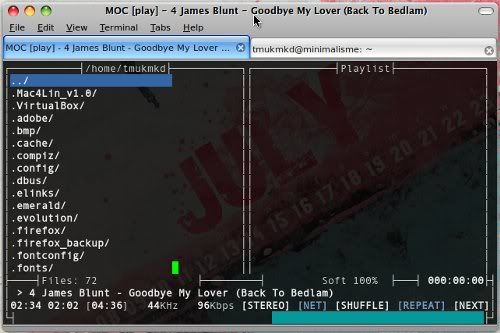
Setelah pemasangan selesai dilakukan oleh apt-get, anda hanya perlu memasukkan kekunci "mocp" didalam terminal untuk menjalankan MOC. Akan keluar paparan seperti ini, dan mungkin berbeza warna kepada anda.


Paparannya adalah seperti kebanyakkan aplikasi pengaturan maklumat seperti Midnight Commander untuk pengguna Linux atau DirectoryOPUS (DOPUS) dan TotalCommander untuk pengguna Windows. Cara menggunakannya amat mudah, anda hanya perlu mencari direktori dimana semua lagu anda disimpan dan seperti kes K, K menyimpan semua lagu K didalam folder Music, dan menekan kekunci A (ctrl+a) untuk memasukkan (add) lagu yang dijumpai didalam direktori tersebut kedalam senarai lagu yang mahu dimainkan (playlist). Untuk pengetahuan anda, MOC mengunakan cara recursive iaitu secara masuk kepada sub-folder dan bukan kepada peringkat teratas sesebuah direktori sahaja.

Arahan Mudah

  • g - cari lagu yang anda mahukan didalam senarai lagu
  • spacebar - main atau jeda (pause)
  • tab - penukaran antara pelayar dan senarai lagu
  • n - lagu seterusnya
  • C - bersihkan senarai lagu
  • A - memasukkan lagu kepada senarai lagu secara recursive
  • a - masukkan fail kedalam senarai lagu
  • h - bantuan arahan


K Minat MOC
K kini menggunakan MOC, hanya satu sebab, dimana anda boleh mendapatkan satu pemain muzik yang boleh memainkan muzik dan hanya mengambil kurang daripada 10 MB daripada ruangan memori anda?


Jika dilihat daripada gambar ini, jumlah yang diambil hanya sekitar 5MB sahaja. MOC menggunakan dua proses untuk memainkan dan satu lagi sebagai buffer keluaran yang tidak akan menyebabkan gangguan kepada pemain MOC apabila sistem berada didalam keadaan sibuk. Terutamanya kepada sistem pelayan. Disini sahaja Edisi 6, semoga info ini berguna untuk anda yang minat kepada hal ringan dan mudah. Edisi 7 mungkin akan menyentuh sedikit tentang IRC dan Terminal.

p/s: K tidak dapat menulis beberapa hari lepas atas sebab yang tidak dapat dikenal pasti (malas sebenarnya).

Rujukan
Lucas, W. (2009) Command & Conquer. Full Circle: The Independent Magazine For The Ubuntu Community. Isu #26 Jun 2009

Jumaat, 3 Julai 2009

Terminal. Edisi 4

Edisi 4
Touch. Jika anda masih ingat didalam edisi ketiga yag lepas, K ada menerangkan bagaimana penggunaan touch didalam Linux. Tetapi bagaimana orang yang menggunakan Linux menulis. Adakah perlu mereka menggunakan aplikasi seperti Open Office ataupun Microsoft Office. Oleh itu didalam edisi kali ini, penulisan berkaitan dengan bagaimana dan apakah yang digunakan didalam Terminal untuk menulis didalam sesebuah fail.

Editor
Terdapat beberapa buah editor yang boleh digunakan didalam Linux, dan yang paling popular adalah dua ini, iaitu vi/vim dan juga nano. Penggunaan editor didalam Terminal tidak hanya tertakluk kepada menulis atau membaca fail sahaja tetapi kemampuan editor kini mampu untuk menyokong perbezaan warna untuk kegunaan pembina sistem mahupun programmer. Dengan itu kemampuan editor tidak harus disangkal dengan hanya kekurangannya, warna yang tidak menarik. Kerana didalam persekitaran yang tidak mempunyai sebarang antara muka grafik, editor ini amat diperlukan.


vi/vim
Antara yang paling popular. Dan kebanyakkan sistem operasi yang berasaskan Unix akan mempunyai perisian ini. Boleh dibuka didalam Terminal dengan memberikan arahan, vi <nama fail> seperti contoh;
vi cuba.txt
yang akan mengeluarkan paparan seperti ini yang memaparkan bagaimana antara muka editor vi tersebut. Editor ini pada mulanya agak sukar untuk digunakan kerana mempunyai caranya yang tersendiri misalnya untuk menulis pengguna harus menekan kekunci "i" terlebih dahulu. Dan untuk memberi arahan menekan butang kekunci "esc". Pengguna yang berminat untuk mengetahui bagaimana untuk menggunakan vi disarankan untuk memasang vimtutor yang tidak dipasang secara automatik oleh Ubuntu dengan memberi arahan daripada Terminal anda;
sudo apt-get install vim-runtime
Setelah selesai proses pemasangan tersebut, beri arahan "vimtutor" daripada Terminal dan anda boleh mempelajari menggunakan vi didalam persekitaran yang lebih selamat. Vi dikatakan popular kerana kebanyakkan sistem operasi Linux mempunyai editor ini dan seseorang yang mahir dengan vi boleh menggunakan vi di mana sahaja tanpa risau percanggahan diatara sistem tersebut. Tetapi ada juga yang mengatakan bahawa vi adalah sukar dan tidak biasa dengannya. Oleh itu K cadangakan editor yang lebih mudah untuk digunakan iaitu nano.

nano
Sebenarnya nano ini berasaskan kepada satu lagi editor yang baik, iaitu pico. Tetapi pico adalah editor yang berbayar dan bukannya percuma. Oleh itu nano direka untuk memastikan sistem percuma tidak ketandusan editor yang baik. Anda boleh menggunakan nano dengan cara memberi arahan nano diikuti dengan nama fail yang anda mahu ubah/buatsebagai contoh;
nano Terminal_4.txt
Didalam gambar ini menunjukkan K sendiri sedang menggunakan nano untuk menulis artikel pada penulisan ini. Dan terlihat didalam gambar juga terdapat beberapa tulisan dan kekunci di bawah terminal. Kekunci dibawah ini menunjukkan bagaimana untuk menggunakan nano, dan simbol "^" mewakili kekunci Ctrl. Oleh itu sebagai contoh termudah, untuk menyimpan fail yang anda tulis, anda hanya perlu menekan Ctrl + O yang bersamaan dengan WriteOut atau kata mudahnya save.


Kelebihan Dan Kekurangan
Jika diikutkan ramai yang mahu memilih nano jika diukur daripada segi kemudahan menggunakan editor ini. Tetapi vi juga mempunyai kelebihannya yang tersendiri yang menyebabkan lebih gemar digunakan oleh mereka yang boleh digelarkan sebagai pengguna tegar Linux terutamanya mereka yang mengendalikan sesebuah sistem pelayan (server).

Penulisan ini adalah diambil, digubah dan dimudahkan daripada artikel asal oleh Robert Clipsham.

Robert, C. (2008) Command & Conquer. Full Circle: The Independent Magazine For The Ubuntu Community, Isu #17, September 2008.

Rabu, 1 Julai 2009

Firefox 3.5 Dilepaskan


Artikel pendek dua malam berturut-turut yang dimulakan semalam. Ini akibat ketiadaan masa untuk menulis dan kekurangan idea bernas. Tetapi malam ini secara rasminya Firefox mengeluarkan versi terbaru mereka, Firefox 3.5 yang dikatakan oleh kebanyakkan pihak membawa pengalaman sesawang kepada satu tahap yang lebih baik.

Yang Gempak
22.5% pegangan pasaran pelayar internet sedunia, html 5, enjin terbaru TraceMonkey, fungsi baru yang lebih menarik dan yang paling penting mempunyai sekuriti yang boleh K katakan terbaik diantara pelayar internet. Itu tidak ditambah dengan plugin seperti NoScript, Adblock Plus dan WOT yang menaikkan lagi kecekapan sistem keselamatan Firefox.

Yang Mendung
Lambat keluar, masalah TraceMonkey, kejar tarikh akhir (30 Jun 2009) mungkin menyebabkan masalah pada Firefox. Mungkin juga K akan menunggu versi 3.5.1 keluar terlebih dahulu. Dan tekanan kepada TraceMonkey akan menjadi lebih tinggi kerana pengguna telah menunggu lama.

Yang Penting
Apa pun versi Firefox yang keluar, diharapkan versi Firefox tersebut mampu untuk membawa kebaikkan kepada pengguna. Daripada segi kegunaan dan penggunaan memori yang rendah. Serendah yang mampu. Itu penting.

Nyah Tuntutan
K menggunakan Ubuntu Linux dan sehingga penulisan ini ditulis repositories Ubuntu masih tidak membuat sebarang naik taraf terhadap versi Firefox ini kepada 3.5. K tidak dapat memberi respon yang lebih. Sebarang pandangan akan di lakukan nanti.

Muatturun
Windows | Linux | Mac

Rujukan
Brad, L. (2009) 30 Jun 2009. Firefox 3.5 is out, adds private browsing, tab tearing and more. www.downloadsquad.com
Brian, K. (2009) 4 Januari 2007. Internet Explorer Unsafe for 284 Days in 2006. blog.washingtonpost.com
Chloe, A. (2009) 29 Jun 2009. Mozilla Confirms Tuesday Release for Firefox 3.5. www.pcmag.com
Gregg, K. (2009) 30 Jun 2009. Mozilla sets Firefox 3.5 final release for Tuesday. www.macworld.com
Mitch, K. (2009) 30 Jun 2009. Welcome Firefox 3.5! Join the Party! www.firefoxfacts.com
Patrick, G. (2009) 30 Jun 2009. World poised for release of Firefox 3.5: Latest browser arriving today. www.techradar.com
Sarah, P. (2009) 30 Jun 2009. Firefox 3.5 Arrives Today, But Are You Dazzled? www.readwriteweb.com
Scott, G. (2009) 29 Jun 2009. Mozilla Pushes the Web Forward With Firefox 3.5. www.webmonkey.com
Stephan, S. (2009) 30 Jun 2009. With 3.5 launch, Firefox faces new challengers. news.cnet.com

Jumaat, 26 Jun 2009

Terminal. Edisi 3

Edisi 3
Penulisan tentang Terminal diteruskan untuk edisi ketiga. Untuk edisi ini K akan memperkatakan tentang bagaimana membuat fail, direktori, membuat salinan, memindahkan fail dan membuang fail. Untuk lebih membawa kefahaman kepada anda K cadangkan anda menggunakan arahan whatis dan man seperti yang diajar pada edisi pertama.

touch Dan mkdir
Arahan pertama untuk edisi ini adalah touch dan mkdir. K menggunakan pwd Document untuk edisi ini dan bukannya pwd home. K masukkan arahan seperti di bawah;
touch foo
mkdir bar
Arahan touch digunakan untuk membuat satu fail kosong. Fail kosong tersebut dinamakan sebagai foo. Dan mkdir adalah arahan untuk membuat satu direktori baru. Jika anda mengikuti edisi lepas K ada mengatakan bahawa mkdir akan menunjukan apa gunanya pwd. Jika anda berada didalam pwd home, direktori bar itu akan berada didalam home. Tetapi K kini menggunakan pwd Document, oleh itu direktori bar tersebut berada didalam Document seperti gambar dibawah.


Salinan Fail
Kadang kala kita perlu membuat salinan kepada sesuatu fail. Situasinya, anda mahu membuat satu salinan fail foo dan dimasukkan kedalam direktori bar dengan nama berlainan daripada foo iaitu fooBackup. Oleh itu anda hanya perlu memasukkan arahan;
cp foo bar/fooBackup
Dengan itu fail foo daripada direktori Document tersebut akan di salin kedalam direktori bar dengan nama fooBackup. Untuk memastikannya anda boleh masuk ke direktori bar untuk melihat apa fail apa yang ada didalamnya.


Anda boleh membuat cara anda sendiri untuk membuat sebarang salinan contohnya
cp foo foo2
cp foo bar/
Kita teruskan untuk memindahkan fail tanpa membuat salinan atau lebih mudah dikata, cut & paste Lupa untuk memberitahu, cp bermaksud copy atau salin.

Potong & Tampal
Dengan menggunakan arahan mv anda boleh memindahkan fail anda kepada satu tempat yang lain tanpa menjadikannya sebagai salinan seperti yang dilakukan oleh cp. Seperti namanya mv bermaksud move atau pindah, sesuai dengan namanya arahan ini adalah untuk memindahkan fail bukannya membuat salinan. Jika telah bersedia masukkan arahan ini;
mv foo bar/
Dengan arahan ini fail foo K yang berada di direktori Document telah dipindahkan ke direktori bar seperti yang ditunjukkan di dalam gambar dibawah. Seperti juga cp, anda boleh menggunakan kreativiti untuk digunakan didalam pelbagai situasi.

Peringatan
Untuk didalam edisi ini K telah membuat satu fail, foo dan satu direktori, bar untuk menunjukkan bagaimana perkara ini dilakukan didalam Terminal. Walaupun nampak mudah tetapi arahan cp dan mv mempunyai masalahnya sendiri kerana mereka akan membuat pengantian fail kepada yang lebih baru tanpa anda ketahui. Untuk mengelakkan masalah ini anda boleh memasukka arahan tambahan -i kepada arahan cp ataupun mv seperti gambar dibawah dan kenyataan penggantian akan dinyatakan untuk arahan anda yang seterusnya. Perkara ini penting kerana kadang kala kita tidak perasan didalam memindahkan fail. Dan untuk tambahan, untuk memberi laluan untuk pengantian fail tersebut, masukkan "y" sebagai yes untuk setuju atau "n" sebagai no untuk tidak setuju.


Pemindahan Antara Direktori
Anda telah mendapat tahu tentang perkara asas didalam cp dan mv kini anda boleh meneruskan kepada langkah seterusnya iaitu membuat pemindahan fail diantara dua direktori yang berada didalam pwd. Mulakan langkah anda dengan membuat direktori baru yang dinamakan bar2 didalam direktori yang sama dengan direktori bar anda. Dan anda dikehendaki memindahkan semua fail yang ada didalam bar kedalam bar2. Dengan menggunakan arahan;
mv bar/* bar2/
Penggunaan "*" adalah disebabkan untuk memberi arahan kepada Terminal agar memindahkan semua fail yang ada didalam direktori bar kedalam direktori bar2 seperti yang terjadi di dalam gambar di bawah. Jika tidak direktori bar itu sendiri yang akan dipindahkan kepada bar2.


Terakhir: Buang Dan Padam
Arahan rm adalah dikatakan antara arahan yang bahaya kerana mampu membuat sesuatu yang tidak sepatutnya dilakukan oleh seorang pengguna. Membuang fail sistemnya. Tetapi untuk mengelakkan perkara itu berlaku anda sebaiknya mempelajari apa yang anda buat. Seperti apa yang K tekankan pada edisi pertama dahulu iaitu fikir sebelum tulis. Untuk kali ini anda dikehendaki untuk membuang direktori yang telah anda buat sebentar tadi. Gunakan arahan ini;
rm -rf bar
rm -rf bar2
rm foo2
Ini adalah fail yang ada didalam Document K setelah membuat percubaan untuk edisi ini. Mungkin anda mempunyai fail yang lain dan ingat anda harus membuang fail yang berkaitan sahaja dan bukan semua fail. Jika anda telah membuang semua direktori dan fail tersebut anda boleh meneruskan membaca.
rm -rf
Jika anda membuka kembali edisi pertama, K telah mengatakan bahawa antara arahan yang bahaya adalah rm -rf. Apa itu rm -rf. Arahan rm K rasa anda telah sedia maklum iaitu remove atau buang. Apa yang dikatakan tentang -rf ada didalam manual rm jika anda membuka manualnya. Tetapi disini K menerangkan apa yang patut dengan ringkas. -r adalah bermaksud recursive atau mudahnya anda mampu membuang direktori dengan cara ini. Kerana arahan rm tidak mampu membuang direktori tetapi hanya fail. -f pula bermaksud force atau secara paksa. Dengan gabungan ini rm -rf adalah bermaksud membuang direktori secara paksa dan tidak bertanya dua kali kepada anda. Oleh itu untuk mengelakkan ada melakukan kesalahan yang tidak sepatutnya K cadangkan anda bertindak dengan rasional dan berhati-hati dengan arahan rm -rf. Oleh kerana anda telah mengetahui mengapa rm -rf itu bahaya jika tidak digunakan berhati-hati oleh itu anda boleh mengelakkan masalah itu. K percaya.

Edisi 3. Tamat
Edisi 3 berakhir disini dengan harapan, sentimen Terminal itu sukar dapat dikurangkan didalam diri anda dan anda tidak lagi takut untuk menggunakan Terminal untuk lain masa yang memaksa anda menggunakannya. Semoga berjaya.

Artikel ini diterjemah, diubah dan diringkaskan daripada penulisan Robert Clipsham.

Rujukan
Robert, C. (2008) Command & Conquer. Full Circle: The Independent Magazine For The Ubuntu Community, Isu #16 - Ogos 2008.

Khamis, 25 Jun 2009

Fedora 11: Pelayan DHCP

Naiktaraf_1: 30 Jun 2009

Kelas Linux
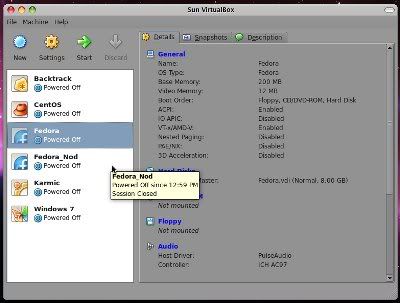
Semalam telah diberi tugasan untuk membina pelayan DHCP (DHCP server) didalam sistem operasi Linux dan K menggunakan Fedora 11 yang dipasang secara maya didalam VirtualBox didalam Ubuntu 8.10. Malangnya didalam kelas sehingga tamat kelas K gagal untuk menyelesaikan perkara tersebut dengan mesej yang sama iaitu;
no subnet declaration for eth0


Mengikut Arahan
Walaupun telah mengikut segala langkah dan dibantu oleh pengajar (mrkuriang), masih tidak dapat menyelesaikan masalah ini kerana masih tidak mengerti apakah masalah yang dihadapi oleh K. Pelayan DHCP masih tidak dapat dihidupkan dan masih mengeluarkan masalah yang sama. Cerita tamat didalam Makmal Sumber Terbuka tersebut. Sambung di rumah. Secara totalnya, hanya satu pelayan yang tidak dapat dihidupkan, K. Lupa untuk mencatatkan, K menggunakan komputer riba, dan sistem operasi Fedora 11 dan pelayan lain menggunakan komputer yang tersedia yang dipasang sistem operasi CentOS. Dan jenis DHCP yang K gunakan adalah 4.1.0 manakala yang mereka gunakan adalah 3.0.5.

Lebih Tenang
Tiada tekanan, lebih tenang mampu berfikir secara tepat dan kritis. K mengetahui bahawa konfigurasi yang disimpan didalam fail dhcpd.conf sememangnya benar dan K telah membuat yang paling mudah, hanya berniat untuk menghidupkan pelayan sahaja. Tanpa mempunyai sebarang masalah. Untuk pengetahuan pembaca yang mungkin tidak mengetahui seharusnya tiada masalah jika menggunakan Fedora mahupun CentOS kerana kedua-duanya mempunyai asas yang sama, Red Hat. Berlainan jika menggunakan Ubuntu kerana Ubuntu diasaskan daripada Debian. Oleh itu seharusnya tidak ada sebarang masalah untuk menghidupkan pelayan didalam Fedora. Oleh itu operasi menghidupkan pelayan bermula.

Bedah Siasat Bermula
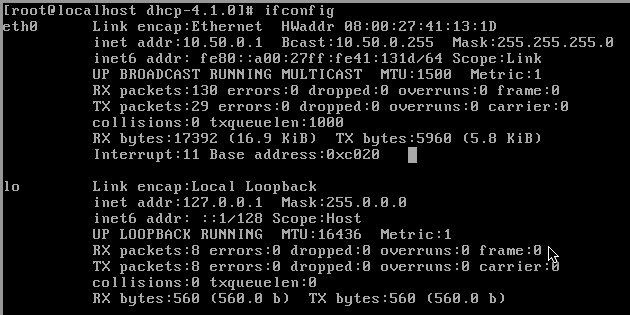
K bermula daripada asas, melihat konfigurasi eth0 yang mungkin penyebab. Eth0 adalah seperti gambar dibawah. Dan K tidak melihat sebarang masalah di sini.


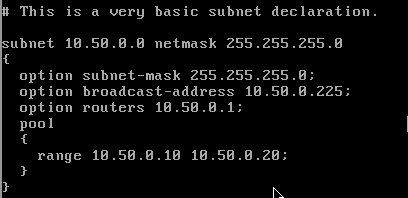
Dan juga K bandingkan dengan konfigurasi yang dibuat didalam dhcpd.conf seperti didalam gambar dibawah. Nyata tiada sebarang masalah seharusnya untuk sekadar menghidupkan pelayan DHCP tersebut.


Maaf atas gambar yang hanya hitam putih, kerana Fedora 11 yang K masukkan kedalam VirtualBox adalah tidak mempunyai sebarang antara muka grafik. Abaikan soal itu, kita sambung masalah tersebut. Oleh itu apa masalah sehingga apabila K menjalankan server akan berlaku ralat seperti yang dikatakan diawal tajuk. Sungguh misteri. Oleh itu K bertanya kepada mereka yang tahu, Google.

Suspek: Fedora 11
Secara ringkasnya untuk memendekkan penulisan yang sediakala panjang, masalah dapat diselesaikan. Punca utama masalah bukan daripada konfigurasi IP ataupun konfigurasi dhcpd.conf, tetapi berasal daripada punca yang amat mudah. Iaitu perubahan yang dilakukan oleh komuniti Fedora yang masih tidak dijalankan kepada CentOS yang digunakan oleh pelajar lain dan tidak didapati didalam buku rujukan. Fedora 11 telah mengubah fail konfigurasi untuk DHCP daripada didalam direktori /etc kepada /etc/dhcp atas alasan untuk mengurangkan kesesakkan didalam direktori /etc dan meningkatkan kemampuan pengorganisasian fail. Mungkin cara ini akan digunakan oleh Red Hat yang akan datang dan tidak langsung, CentOS juga akan terlibat. Apa yang K lakukan adalah memindahkan fail dhcpd.conf daripada direktori /etc kepada /etc/dhcp. Dan apabila servis DHCP dihidupkan pelayan DHCP berjalan dengan baik sekali. Hasil dapat dilihat didalam gambar dibawah;


Rujukan
Chuck, A. (2009) 16 Mei 2009. 4.1.0 bug? Fedora bug? "No subnet declaration for eth0 (10.11.12.1)." www.pubbs.net

Jumaat, 19 Jun 2009

Terminal. Edisi 2

Edisi 2
Edisi yang kedua ini meneruskan apa yang diperihalkan pada edisi suai kenal yang lepas. Pada edisi yang lepas K telah menerangkan tentang apa yang anda nampak apabila anda membuka Terminal anda. Soalan yang masih tidak dijawab adalah apakah maksud :~$ yang berada sebaris dengan nama anda dan nama komputer anda. Persoalan itu akan dijawab oleh pwd.

pwd
Pwd bermaksud print working directory atau kenyataan direktori ruang kerja yang akan menunjukkan anda berada di direktori mana ketika itu. Dan jika anda memberi arahan pwd, paparan yang akan dibalas oleh Terminal adalah seperti gambar di bawah.


Yang dimaksudkan dengan /home/tmukmkd adalah K kini berada didalam direktori home untuk pengguna tmukmkd, iaitu K. Dengan itu terjawab sudah persoalan yang K kemukakan pada edisi lepas iaitu :~% bermaksud direktori "home". Mungkin ada yang masih tidak faham dengan apa yang cuba K katakan dengan itu K lanjutkan dengan bahagian yang seterusnya yang membolehkan anda lebih memahami apa itu pwd dan direktori.

ls dan cd
Untuk anda melihat apa yang terkandung didalam sesuatu direktori, anda boleh menggunakan arahan ls. Arahan ls bermaksud list. Seperti contoh yang dilakukan oleh K disini, arahan ls pada direktori home akan mengeluarkan senarai direktori (folder) yang ada didalamnya.


Jika dilihat senarai yang diberi adalah sama seperti yang anda boleh lihat apabila anda membuka direktori home anda (Places > Home Folder). Untuk anda menjelajah masuk kedalam direktori (folder) tersebut anda perlu menggunakan arahan cd. Arahan cd adalah bermakud change directory atau tukar direktori. Sebagai contoh pertama K mahu masuk kedalam folder Document yang berada didalam direktori home. Contoh yang K lakukan adalah seperti dibawah.


Perlu diingatkan bahawa setiap yang anda tulis untuk menukar direktori adalah case sensitive atau perlu mengikut kecil besar huruf tersebut seperti mana yang ditunjukkan didalam arahan ls. Untuk tambahan kepada pengguna Windows, anda boleh menggunakan arahan dir untuk menukar direktori.

Tab Dan Case Sensitive
Mengapa terjadinya hasil seperti gambar K diatas. Kerana K menggunakan kekunci tab. Tab berfungsi sebagai pembantu anda didalam menulis nama fail yang kadang kala panjang dan anda hanya perlu mengingati nama awal atau sedikit daripada nama tersebut. Tetapi jika lebih daripada satu pilihan maka senarai calon yang anda boleh pilih akan ditunjukkan seperti gambar diatas. K menaip "Do" sahaja dan tab, hasilnya tiga folder mempunyai nama yang bemula dengan "Do". Tetapi apabila K menaip "Doc" dan tab, hasilnya hanya satu iaitu Document. Dan kini anda berada didalam direktori Document. Buktinya pwd menunjukkan direktori ruang kerja anda kini adalah Document. Mengapa terjadi hal Do dan Doc tersebut dan perlunya case sensitive? Didalam sistem yang berasaskan Unix, anda boleh menamakan fail anda didalam nama yang sama dengan syarat anda menggunakan kemampuan case sensitive. Seperti contoh gambar disebelah, K membuat empat fail yang sama dengan menggunakan case sensitive yang berlainan. Test, tEst, teSt dan tesT adalah empat fail yang berlainan yang menggunakan pembacaan yang sama. Tidak seperti di Windows, anda tidak boleh memberi nama yang sama untuk setiap fail anda. Walaupun cara case sensitive yang berbeza digunakan.

cd ..
Kini anda mampu untuk memasuki direktori kehadapan tetapi bagaimana untuk kembali ke direktori sebelum ini. Sebagai contoh anda berada di direktori Document dan anda mahu kembali ke direktori home untuk memasuki direktori Picture pula. Anda boleh menggunakan arahan "cd .." untuk kembali ke direktori sebelum ini seperti gambar dibawah dan disertakan pwd untuk menunjukkan anda berada dimana.


Kegunaan pwd didalam Terminal adalah untuk memberikan anda info tentang dimana anda kini kerana sebarang program atau skrip yang anda jalankan akan dijalankan didalam direktori tersebut. Misalnya anda mahu membuat satu direktori baru didalam direktori Document, anda perlu memasuki direktori Document terlebih dahulu. Untuk membuat direktori baru kita menggunakan arahan mkdir yang akan dibincangkan di Edisi 3 nanti.

Edisi 2. Tamat
Sampai disini Terminal Edisi 2, sebarang pertanyaan dan cadangan boleh dikemukakan didalam ruangan komen.

Artikel ini diterjemah, diubah dan diringkaskan daripada penulisan Robert Clipsham.

Rujukan
Robert, C. (2008) Command & Conquer. Full Circle: The Independent Magazine For The Ubuntu Community, Isu #15 - Julai 2008.

Jumaat, 12 Jun 2009

Terminal. Edisi Suai Kenal

Kemaskini_1: 12 Jun 2009

Sentimen, Terminal Itu Sukar
Jika didalam Windows, Terminal ini dikenali dengan nama lain iaitu Command Prompt. Tetapi tidak bermakna kedua mereka adalah sama. Terminal adalah sistem arahan berbaris didalam sistem yang berasaskan UNIX seperti Linux dan Mac OS. Terminal juga dikenali dengan nama Konsole didalam KDE. Tujuan penulisan ini untuk membawa kepada semua pengguna bahawa paparan arahan berbaris bukanlah terlalu sukar. Semoga penulisan ini berguna untuk anda dan untuk K sendiri. K tujukan artikel ini khas untuk semua pengguna Linux dan mereka yang menyokongnya.


Permulaan
Gambar diatas adalah gambar yang diambil daripada desktop K sendiri, menunjukkan bagaimana bentuk Terminal setelah di buka. K menggunakan Linux Ubuntu 8.10. Mungkin terdapat sedikit kelainan daripada anda kerana K telah mengubah serba sedikit tema yang bukan tema asal Ubuntu dan mungkin terdapat perbezaan diantara persekitaran ruang kerja[1] dan distro[2]. Jika anda perasan tertulis disitu satu perkataan yang akan anda jumpai apabila setiap kali anda memasuki Terminal, ianya berbunyi seperti ini:
tmukmkd@minimalisme:~$
apa yang dimaksudkan dengan perkataan itu, merujuk kepada gambar di bawah ini, bahawa tmukmkd itu adalah nama K dan juga minimalisme itu adalah nama komputer K. Begitu juga dengan anda, terminal anda akan menunjukkan seperti itu, sekali gus menunjukkan bahawa K sedang menggunakan minimalisme di bawah nama tmukmkd. Apa pula yang dimaksudkan dengan :~$ adalah anda sedang berada didalam direktori "home". Apa yang dikatakan dengan direktori home, K akan sambung di edisi 2 nanti.

Peraturan Paling Utama
Setiap perkara yang kita lakukan ada peraturannya. Termasuk Terminal. Peraturannya mudah sahaja. Ketahui apa yang anda tulis didalamnya. Itu sahaja yang diperlukan untuk anda selamat daripada tersalah guna Terminal. Dan jika anda ketahui apa yang anda tulis, kemungkinan juga anda dapat menggunakan Terminal untuk tujuan yang baik. Didalam percubaan dan penggunaan seharian anda didalam Ubuntu mungkin terdapat perkara yang menyebabkan anda ingin mengetahui mengapa dan kenapa perlu menggunakan arahan tersebut. Contoh paling mudah;
sudo apt-get install chromium-browser
K menambah perkataan whatis dihadapan perkataan diatas dan yang keluar adalah begini
tmukmkd@minimalisme:~$ whatis sudo apt-get chromium-browser
sudo (8) - execute a command as another user
apt-get (8) - APT package handling utility - command-line interface
chromium-browser: nothing appropriate.
Chromium-browser tidak memberi apa-apa maklumat kerana chromium-browser bukanlah berada didalam "kamus" perkataan yang dijadikan arahan yang khusus didalam Terminal. Chromium-browser adalah salah satu daripada pelayan interent yang boleh digunakan didalam Linux. Dinamakan Chromium kerana masih tidak dirasmikan oleh Google kepada nama Google Chrome. Tetapi bukan itu isu sebenar. Isunya dengan menggunakan whatis pengguna boleh mendapatkan sedikit info tentang apa yang ditulis didalam Terminal. Sekaligus mengurangkan risiko masalah tersalah tulis dan menyebabkan sistem menjadi bermasalah. Ingat peraturan paling penting, fikir sebelum tulis.

Man = Manual
Jika anda seorang yang rajin untuk membaca, anda digalakkan untuk menggunakan arahan man yang dipendekkan daripada perkataan manual. Masalahnya anda tidak boleh menggunakan arahan seperti di whatis tetapi perlu memberi arahan satu persatu. Sebagai contoh,
man apt-get
Akan mengeluarkan paparan seperti gambar dibawah dengan keterangan yang amat mendalam dan mungkin membantu anda untuk memahami dengan lebih baik.


Untuk keluar daripada paparan tersebut anda hanya perlu menekan butang "q" sebagai arahan kepada manual untuk mengeluarkan (quit) anda daripada manual.

Mengapa Perlu Tahu
Kadangkala arahan daripada Terminal akan membawa bahaya daripada baiknya kepada anda. Sebagai contoh paling baik adalah
rm -rf
Yang akan sekaligus membuang fail sistem anda dan mungkin akan merosakkan sistem anda. Oleh itu peraturan utama itu memang patut digunakan dan dipegang oleh semua pengguna Linux yang menggunakan Terminal.

[1] Persekitaran Ruang Kerja - Desktop Enviroment, sebagai contoh KDE, Xfce dan Gnome.
[2] Distro - Distribution, jenis-jenis Linux yang dibangunkan oleh beberapa kumpulan.

Artikel ini diterjemah, diubah dan diringkaskan daripada penulisan Robert Clipsham.

Rujukan
Robert, C. (2008) Command & Conquer. Full Circle: The Independent Magazine For The Ubuntu Community, Isu #14 - Jun 2008.

Khamis, 11 Jun 2009

Drivel

Full Circle Tidak Dikeluarkan
Artikel tetang ebook yang kedua oleh komuniti tidak dapat disiapkan mengikut jadual kerana kekurangan idea dan masa oleh itu K mengantikannya dengan eksperimen ini. Jadi atau tidak bergantung kepada kemampuan Drivel.

Drivel
K kini menggunakan Drivel sebagai alternatif kepada aplikasi blog K, ScribeFire. Akan datang K akan mengeluarkan tentang Drivel. Penulisan itu telah pun lama siap dan akan dikeluarkan pada 13 Jun 2009 mengikut jadual yang telah ditetapkan. Teruskan kepada eksperimen bersama Drivel. Eksperimen yang ingin K gunakan adalah "pool".

Pool
Kadang kala mendapat tahu daripada pembaca tetang pendapat mereka adalah bagus, dan lebih bagus jika pengguna tidak perlu membuat banyak perkara. Contohnya pool yang ringkas. Dengan itu K kali ini ingin mencuba kemampuan Drivel dalam menyediakan pool.

Anda Baca AMBNaC Menggunakan....
Firefox
Internet Explorer
Chrome
Safari
Opera
Lain-lain

Anda Yang Menentukan
Oleh itu, pilih pilihan anda dan jika anda tidak nampak, maka eksperimen ini dianggap gagal. Dan Drivel gagal didalam ujiannya.

Selasa, 9 Jun 2009

Fedora 11 Dikeluarkan

Kemaskini_1: 10 Jun 2009


Leonidas
Leonidas telah dilepaskan. Kepada semua pengguna Red Hat, semoga Leonidas membawa sejuta kebaikkan kepada anda dan juga Linux amnya.


..........

Gambar: softpedia

Spesifikasi
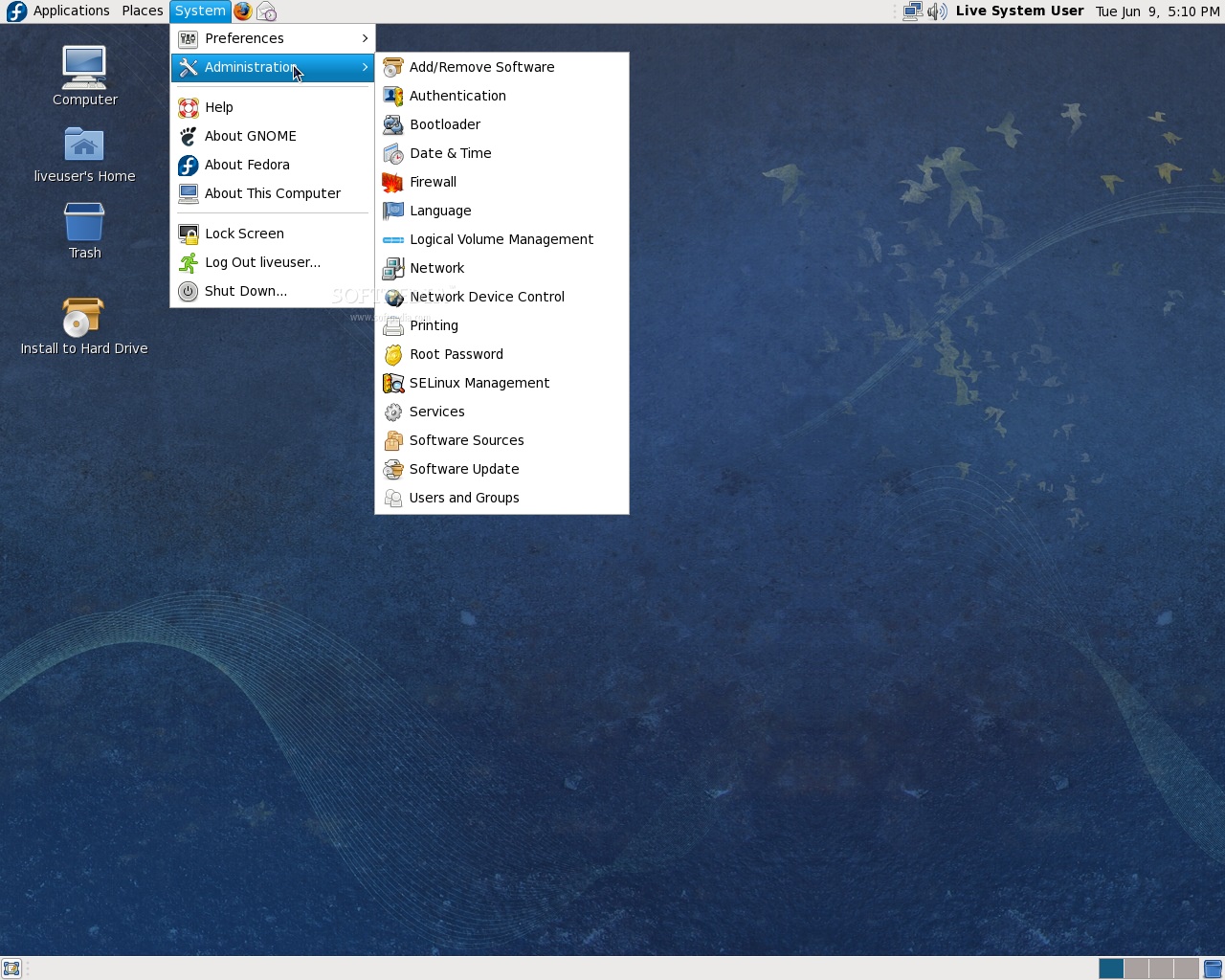
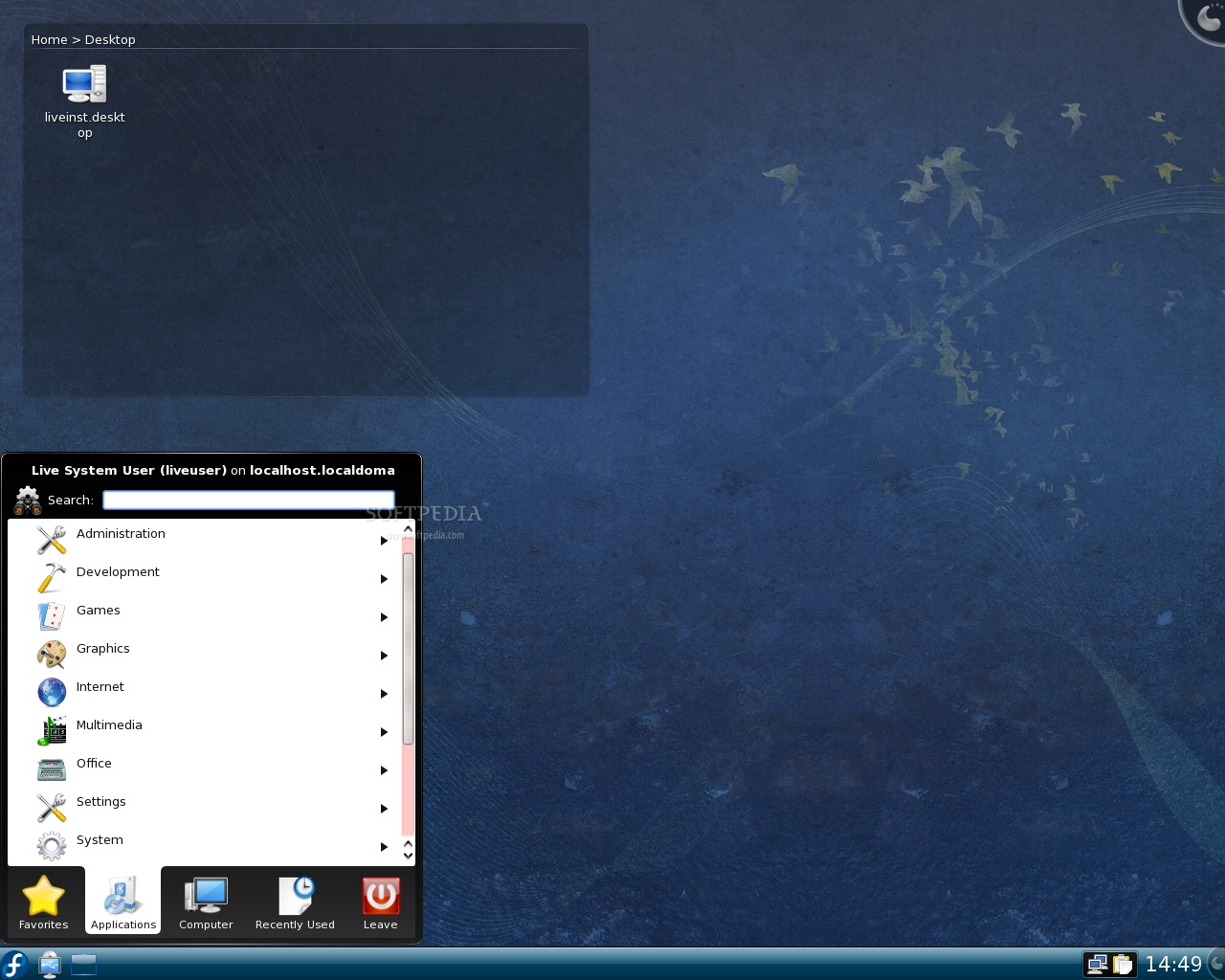
Diatas ditunjukkan contoh gambar (tekan untuk lebih jelas) yang diambil didalam tiga versi yang berlainan iaitu Gnome Xfce dan KDE. Dan antara spesifikasi yang diberikan kepada pengguna adalah;

20 saat - kurang masa untuk dihidupkan, kurang masa untuk dimatikan, persaingan yang terhebat dikalangan Linux terutamanya Jaunty (Ubuntu 9.04).
EXT4 - Diiktiraf lebih baik daripada sistem fail EXT3, dan pasukan Fedora berani mengambil risiko dengan membenarkan EXT4 sebagai fail sistem yang asal.
Plymouth - Animasi boot lebih cantik daripada dahulu, K juga berharap Karmic (Ubuntu 9.10) nanti menggunakan Plymouth.
Mozilla Firefox Beta 3.5 - Satu pertaruhan yang berani daripada pihak Fedora kerana mempercayai pengguna menggunakan produk Beta.

KDE 4.2.2 - Terbaru dan dikatakan sebagai terbaik daripada KDE
Gnome 2.26.1 - Memperbaiki masalah kecil dan meningkatkan kemampuan didalam intergrasi dengan sistem operasi yang lain.
Xfce 4.6 - Lebih ringan dan lebih baik daripada dahulu

Kesimpulan
Fedora adalah salah satu daripada distro Linux yang baik kepada pengguna kerana kemampuannya yang bagus didalam memberikan khidmat mereka. Walaupun begitu Fedora kurang di sarankan kepada pengguna yang kurang mendapat khidmat bantuan (daripada rakan ataupun atas talian) jika terdapat masalah kerana kadang kala masalah yang dihadapi agak sukar diselesaikan. Namun untuk Fedora 11, masih awal untuk memperkatakan masalah itu.

Rujukan
Daniel, P, S. (2009) Dikeluarkan pada 9 Jun 2009. Fedora 11 Is Here: Codename Leonidas. Hiper-rangkai: news.softpedia.com
Fedora Project

Khamis, 28 Mei 2009

Leonidas Semakin Bersedia

Kemaskini_1: 29 Mei 2009

Semakin Hampir
Leonidas atau nama lainnya Fedora 11 semakin sampai ke tahap matang apabila dijadualkan untuk dilepaskan secara rasmi pada 26 Mei 2009 2 Jun 2009 9 Jun 2009 nanti. Fedora adalah salah satu daripada distro Linux yang terkenal yang diasaskan daripada Linux RedHat. Seperti juga Jaunty Jankalope oleh Ubuntu, Leonidas juga mempunyai misinya yang tersendiri didalam usaha memartabatkan sistem operasi Linux sebagai salah satu daripada sistem operasi yang baik.

Lebih Pantas Dari Dahulu
Perkara yang terpenting didalam pembinaan Leonidas adalah mengatasi masa terpantas untuk boot yang kini dipegang oleh Jaunty sekitar 25 saat. Leonidas membuat sasaran yang lebih pantas daripada itu dengan mensasarkan masa sekitar 20 saat. Kira-kira 10 saat lebih pantas daripada Fedora 10. Untuk rekod, masa yang disasarkan oleh Jaunty didalam pembinaan adalah 25 saat berbanding versi sebelumnya Intrepid yang mengambil masa 45 saat. Kini persaingan diantara beberapa distro Linux dalam soal kepantasan boot adalah satu keutamaan. Kerana lebih pendek masa diambil untuk boot. Lebih kurang masa pengguna dibazirkan.

Lebih Mesra Pengguna
Untuk menandingi isu mesra pengguna yang sering dikeluarkan oleh pengguna bukan Linux terhadap Linux. Fedora mengorak langkah dalam memperbaiki sistem untuk memasang aplikasi dan tulisan. Sistem ini dilihat menyerupai sistem Synaptic didalam Ubuntu. Kebolehan sebenarnya tidak dapat dinyatakan kerana K sendiri tidak pernah menggunakannya. Mungkin setelah Leonidas keluar secara rasmi, K akan mencubanya.

Lebih Sifat Mobiliti
Perkara utama didalam mana-mana sistem yang bersifat mobiliti adalah bagaimana sistem tersebut dapat menguruskan kuasa bateri yang terhad didalam komputer tersebut. Kini dengan populariti netbook, Leonidas juga mengikut jejak langkah yang dilakukan oleh Jaunty didalam membaiki sistem pengurusan kuasa dan mengurangkan penggunaan kuasa oleh sistem operasi.

Lebih Kecil
Kini Fedora menjadi semakin kecil. Lebih mempercepatkan proses naik taraf dan mengurangkan risiko kegagalan naik taraf. Dikatakan Fedora kini hanya bersaiz sekitar 300MB daripada versi yang awal sekitar 1.5GB. Secara tidak langsung dengan mengurangkan kebesaran fail sistem, kelajuan sistem tersebut akan dapat dilihat secara jelas. Mungkin Leonidas akan menjadi lebih pantas daripada Jaunty.

Kesimpulan
Kemajuan yang dibina oleh beberapa distro Linux dapat dibanggakan. Walaupun pengguna mereka bukanlah seramai pengguna Windows secara realiti. Tetapi sedikit sebanyak dapat menunjukkan bahawa didalam dunia ini bukan hanya terdapat satu sistem operasi sahaja. Iaitu Windows.

Rujukan
Jun Auza (2009) Dikeluarkan pada 24 Mei 2009. Fedora 11 “Leonidas” is Almost Ready to Kick Ass! Hiper-rangkai: www.junauza.com didalam Linux Today (2009) Dikeluarkan pada 26 Mei 2009. Fedora 11 "Leonidas" is Almost Ready to Kick Ass! Hipr-rangkai: www.linuxtoday.com

Selasa, 10 Mac 2009

[Sumber Terbuka] Jangan Guna Linux

Tarikh Keluaran Artikel: 10032009

Jangan gunakan Linux
Mengapa katakan begitu? Kerana begitu ramai yang berminat dengan Linux, tanpa mengira distro. Ubuntu, OpenSuse, Mandriva, Fedora, Slackware, DSL dan Knoppix. Itu antara yang popular. Tetapi bagaimana K sebagai seorang pengguna Ubuntu dapat mengeluarkan satu kenyataan sebegitu. "Jangan Guna Linux" kerana "K Kata Jangan".

5 Dalil Kenapa Jangan Guna Linux
  1. Google, apa tu? - Anda tidak-mahu menggunakan Google. Anda tidak-tahu menggunakan Google. Anda tidak-mahu-tahu menggunakan Google. Kerana itu K mengesyorkan anda jauhi Linux kerana Linux memerlukan Google. Terutamanya diperingkat awal pembelajaran. Jika anda orang yang disebutkan, K Kata Jangan Guna Linux.
  2. Benda baru, susahlah - Anda tidak dapat menerima sebarang benda baru didalam kehidupan anda. Jika anda menerima benda baru seolah-olah ia menjadi satu wabak didalam diri anda. Perkara pertama didalam fikiran anda, benda baru = susah. Jika itu yang anda fikirkan, K Kata Jangan Guna Linux.
  3. Anti Linux, Anti Mac, Pro Windows - Jika itu yang anda mahukan, maka itu terpulang segalanya kepada anda. Anda mungkin lebih suka dengan permainan anda selama ini iaitu virus, sistem yang semakin perlahan, semakin perlahan dan semakin perlahan. Anda tidak mahu menggunakan Mac kerana ianya sukar, kerana terdapat hanya satu butang di tetikusnya. anda tidak suka Mac kerana ianya bersaudara dengan Linux, diasaskan daripada Unix. Linux... Memang anda tidak pernah suka, walaupun anda pengguna internet yang setia. Dan anda memang suka apabila, K Kata Jangan Guna Linux.
  4. Woooo.. Compiz - Jika itu yang anda mahukan, sistem operasi yang lengkap dengan grafik yang hebat, pusing sana pusing sini, seperti gambar dibawah. secara terang, K Kata Jangan Guna Linux.
  5. Game Game Game - Jika anda seorang kaki game yang bertungkus lumus menjadikan sistem komputer anda sebagai terhebat agar dapat memainkan sebarang game Windows yang popular, anda usah biarkan sistem anda itu tersadai kerana Linux tidak banyak yang membenarkan game Windows dijalankan. Maka itu, K Kata Jangan Guna LinuX.

K Kata Jangan Guna Linux

  1. Google rakan kepada Linux - Didalam apa jua sistem operasi, Windows, Linux mahupun Mac. Anda akan mengalami sedikit sebanyak masalah misalnya taskbar tidak muncul, icon tiada dan virus. Windows mungkin lebih mudah kerana ramai yang menggunakan Windows, cuba mungkin terdapat diantara mereka yang betul-betul boleh membaiki ataupun hanya sekadar tikus membaiki labu. tetapi tidak didalam Linux, jika anda pergi ke mana-mana kedai untuk membaiki Linux anda, boleh saya katakan kebanyakkan kedai tidak mahu mengambil tugas itu kerana Linux adalah satu yang asing bagi mereka. Tetapi itu di Malaysia. Di luar negara mungkin lain ceritanya. Oleh itu Google adalah satu cara yang paling bagus, terdapat banyak forum di seluruh Internet. Komuniti siber ini mampu memberi tunjuk ajar kepada anda.
  2. Benda baru itulah yang menarik - Anda pernah menggunakan Windows 95? Pernah melalui zaman Windows 98? Pertukaran kepada Windows XP bukan semudah yang disangka. Maka itu pertukaran kepada Vista dan Windows 7 juga bukan mudah yang disangka. Siapa kata Windows mudah. Alang belajar perkara baru mengapa tidak sistem yang baru. Mac OS juga bukan mudah untuk yang pertama kali menggunakannya, tetikus satu butang, juga tidak dapat menjalankan fail .exe, siapa kata Mac OS mudah. Jadi mengapa mengatakan Linux itu sukar, hanya sentimen yang bermain diminda anda mengatakan Linux itu sukar.
  3. Sentimen Anti dan Pro - Sentimen ini biasa berlaku didalam kehidupan seharian. Perkara ini seolah-olah normal.
    • Sistem operasi - Windows v Mac OS v Linux
    • Persekitaran desktop (Linux) - Gnome v KDE v Xfce
    • Pelayan internet (Browser) - Firefox v IE v Safari
    • Agama Islam - ASWJ v Wahabi v Syiah
    • Kristian - Protestant v Katolik
    Tetapi perkara itu dapat dikurangkan dengan satu cara. Tidak terlalu ekstrem dalam menyokong sesuatu pihak kerana suatu pihak yang lain itu mungkin lebih baik dalam beberapa perkara. Dan perbezaan ini perlu diambil untuk menjadikan diri kita lebih baik. Oleh itu, mengapa tidak mencuba Linux hari ini.
  4. Linux bukan untuk grafik semata-mata - tidak dinafikan bahawa grafik didalam Linux amat menarik terutamanya yang menggunakan KDE mahupun Gnome yang ditambah dengan Compiz. Mampu melakukan beberapa grafik yang tidak mampu dilakukan oleh mana-mana sistem operasi lain (Windows dan Mac). Tetapi bukan itu tujuan Linux diwujudkan. Tujuan utama adalah untuk membuktikan bahawa sistem sumber terbuka mampu melawan sistem sumber tertutup. Dan Linux harus diselami keseniannya bukan hanya pada grafik tetapi pada fungsinya dalam kehidupan seharian. Terdapat satu cara alternatif yang percuma disebalik aplikasi berbayar. Serta menerapkan nilai komuniti dan kerjasama didalam perhubungan antara ahli komuniti.
  5. Game - Satu kenyataan buat anda yang sememangnya kaki game, K tidak mengalakkan anda menukar kepada Linux (mahupun Mac) kerana anda akan mahu kembali ke WIndows kerana kekurangan dari segi game.


Segalanya kembali terserah kepada anda. Empunya hati dan keinginan. Jika itu juga anda tiada, K Kata Jangan Guna Linux.

Isnin, 9 Mac 2009

[Tutorial, Tips & Sumber Terbuka] Xubuntu tiada panel

Tarikh Keluaran Artikel: 032009
TambahBaik_1: 10032009

2 Masalah Biasa Tetapi..
Masalah ini hanya masalah biasa. Panel yang anda gunakan tiba-tiba hilang atau memang hilang daripada awal. Perkara ini terdapat dua jenis yang K dapat jumpa. Jenisnya:
  • Title bar - yang mempunyai nama program, butang minimize, butang maximize dan butang tutup
  • Panel bar - bar yang mempunyai segala perkara termasuklah program, set dan butang log out.
Tetapi menjadi masalah jika orang yang terkena perkara ini juga orang biasa. Yang baru berjinak. K sendiri tidak pernah berhadapan dengan perkara ini secara langsung. Dan dengan merujuk kepada Google dengan kata kunci yang betul, masalah ini dapat diselesaikan dengan mudah dan lancar.

Penukaran Persekitaran Desktop
Perkara ini sering terjadi. Sama ada menggunakan Xubuntu mahupun Ubuntu. Perkara ini dikatakan terjadi atas dua perkara. Penukaran persekitaran desktop (desktop enviroment) ataupun sememangnya terdapat "bug" didalam Xubuntu selepas Firefox "crash". Cara yang paling mudah untuk Xubuntu adalah menghidupkan kembali panel xfce yang tidak dihidupkan secara automatik. Secara analogi serta contoh yang mudah adalah seperti explorer.exe di Windows. Apabila sistem permulaan (startup) diganggu dan menyebabkan explorer.exe tidak dijalankan ketika sistem boot. Caranya hanya perlu membuat satu kombinasi papan kekunci (alt+f2) untuk menghidupkan Run Application dan memasukkan arahan, "xfce4-panel" (tanpa " ") dan panel tersebut akan dihidupkan kembali. Cara tersebut sahaja tidak cukup kerana anda akan mengalami masalah yang sama selepas anda restart sistem anda dan untuk mengelakkan perkara ini berlanjutan, teruskan pembacaan.

Xfce4 Panel
Untuk menjadikan xfce4-panel tersebut sentiasa dihidupkan secara automatik, pergi kepada Setting > Setting Manager > Startup dan tambahka satu lagi perkara, iaitu xfce4-panel. Masukkan dalam bentuk seperti ini:
  • Name: xfce4-panel
  • Discription: untuk xfce4 panel autorun lepas reboot
  • Command: xfce4-panel
Setelah itu simpan perkara tersebut sebagai startup. Anda telah berjaya untuk memasukkan perkara itu dan langkah seterusnya adalah mencuba. Restart kembali sistem anda dan lihat hasilnya. Jika ianya berjaya untuk bergerak tanpa masalah, maka anda telah berjaya memperbaiki sistem anda.

p/s: jika anda gunakan ubuntu, tukarkan daripada "xfce4" kepada "gnome".

CompizConfig Setting Manager TambahBaik_1
Kadang kala manusia melakukan kesilapannya sendiri. Contoh terbaik, seorang pengguna Xubuntu: Din yang telah mengubah sedikit aturan didalam CompizConfig Setting Manager lalu menyebabkan panel bar setiap aplikasinya hilang. Mungkin ini jarang berlaku kepada pengguna yang telah tahu perkara ini, tetapi bagi mereka yang masih baru dan tidak tahu apa itu compiz perkara ini boleh berlaku, mungkin menjenguk ke CompizConfig Setting Manager dapat membantu anda. Perhatikan apabila "Windows Decoration" tersebut dipadamkan, bar tajuk window tersebut hilang. K juga pernah berlaku demkian.

Rujukan
hyperair. (2007) Dikeluarkan pada: 31 Ogos 2007 didalam Gnome-Panel Missing. web site: ubuntuforums.org
jacobS. (2008) Dikeluarkan pada: 31 Oktober 2008 didalam After loading xubuntu, I restarted the system, and lost the menu bars, how can I get them back?. Web site: answers.launchpad.net
Jorophose. (2007) Dikeluarkan pada: 04 April 2007 didalam Missing panels - Xubuntu 6.06 (XFCE 4.2 or 4.4). Web site: www.linuxquestions.org
roger_1960. (2009) Dikeluarkan pada: 24 Januari 2009 didalam Xubuntu starts up to a light blue screen and that's it!. Web site: ubuntuforums.org

Sabtu, 21 Februari 2009

[Sumber Terbuka] Ubuntu 9.10: Karmic Koala

Tarikh Keluaran Artikel: 21022009

Karmic Koala
Selepas kejayaan besar Intrepid Ibex (Ubuntu 8.10) dan akan diteruskan oleh Jaunty Jankalope (Ubuntu 9.04), Shuttleworth telah mengumumkan nama untuk Ubuntu 9.10 didalam Ubuntu Developer Summit (UDS). Koala telah dipilih kerana beberapa sebab yang dianggap bersesuaian dengan matlamat Karmic untuk akan datang. K masih tidak dapat meneka apa maksud Kormic sebenarnya. Mungkin diambil daripada perkataan kosmik (seluruh alam semesta) ataupun karma (kesesuaian). Daripada sumber internet mengatakan bahawa Karmic itu adalah satu konsep didalam Hidu Buddha yang berkaitan dengan hukum karma. Apa yang K faham adalah Karmik ini melibatkan masa lepas, kini dan akan datang. Secara kasarnya K boleh mengatakan bahawa Karmic Koala ini adalah satu sistem operasi yang berdasarkan pengalaman dari perkara lepas, trend terkini dan menjangkakan trend dan teknologi yang akan datang. Walau apa pun nama yang diberi pengguna tetap mahukan sesuatu yang baik daripada sistem operai sumber terbuka ini. Semoga Karmic dapat matang dengan sepenuhnya sementara Jaunty bersuka ria disamping pengguna Ubuntu.

Perkomputeran "awan"
Pada satu sudut pemilihan nama Koala itu adalah disebabkan sifat Koala itu sendiri iaitu sentiasa melihat kepada pokok eucalyptus walaupun kepalanya mendongak ke awan (langit). Bersesuaian dengan konsep perkomputeran awan (cloud computering) yang Ubuntu cuba ketengahkan iaitu menjadikan perkomputeran awan itu satu yang mudah kepada pengguna dan pihak server khususnya. Kini telah dibangunkan juga satu projek untuk memastikan Karmic ini berjaya dalam misinya iaitu projek Eucalyptus. Eucalyptus menekankan teknik EC2 dalam perkomputeran awan tersebut. Tidak dinafikan bahawa Koala bukannya sejenis binatang yang bergerak aktif tetapi lebih merehatkan dirinya ketika tiada apa yang perlu dilakukan, Itu juga yang mahu dilakukan oleh Karmic. Meringankan beban server ketika tidak banyak proses yang berlaku. Sekaligus penjimatan sumber, dan lebih kepada menjadikan server yang besar seperti Google lebih "hijau" dan mesra alam.

Netbook
Trend masa kini adalah Netbook, dan Ubuntu telah mensasarkan kelajuan "booting" untuk Jaunty pada mana-mana netbook adalah dibawah 25 saat. Dan tentunya mereka mahukan yang lebih baik daripada Karmic kelak. Oleh itu secara tidak langsung ia akan mempercepatkan kelajuan booting Ubuntu dimana-mana sistem komputer kerana pada masa kini netbook adalah satu sistem komputer yang tidak mempunyai kelajuan yang tinggi.

Sumber
Nali (2009): Ubuntu 9.10: Karmic Koala. Daripada fridge.ubuntu.com
Jono (2009): Announcing The Karmic Koala Ubuntu Developer Summit. Daripada: www.jonobacon.org
UDSKarmic. (2009). Daripada: Ubuntu

Technorati Tags: , ,